Kamis, 02 Juli 2009

Memperbaiki sendiri printer yang rusak “Waste ink tank full” Canon i255

Kerusakan klasik untuk printer merek Canon adalah mati-total atau matot, lampu printer berkedip dengan warna hijau-oranye bergantian, saat ngeprint ngadat dan mengeluarkan pesan “Waste ink tank full”.Tipe kerusakan tersebut kebanyakan sama, dan penyebabnya karena penampung buangan tinta “berbentuk gabus” telah jenuh “waste ink tank full”. Untuk tipe printer canon memang penampung buangan tinta hanya terdiri dari gabus yang diletakan biasanya di dasar komputer.

Dengan teknologi flow system atau istilah kerenya printer di infus, membuat mudahnya dalam pengisian tinta. tanpa takut lagi kehabisan tinta saat mencetak. Kadang kala tinta tidak mengalir, atau tinta mengalir namun print head tidak mengeluarkan tinta. Solusi untuk ini biasanya dengan melakukan cleaning head lewat mintenance. Sebenarnya dengan melakukan cleaning print head kita telah menyedot tinta dan jika berlebih akan di buang di penampung.

Jika kerusakan telah terjadi, langkah yang harus kita ambil adalah mereset printer (istilahnya). Tujuan mereset printer adalah menghapus informasi tentang kondisi yang ada di printer, termasuk “waste ink tnk full”. Mereset printer ada dua metode: secara manual dan secara program. Untuk printer canon i255 memerlukan kedua-duanya (manual dan software)

Cara manual untuk i255

  • Cabut semua kabel
  • sambil menancapkan kabel power tekan tombol power (jangan dilepas)
  • tekan tombol resuem kemudian lepas (tombol power masih ditekan)
  • Tekan sekali lagi tombol resume kemudian lepas
  • Lepas tombol power

Langkah tersebut adalah mereset printer secara temporary (bila listrik di cabut masalah timbul lagi). untuk menyelesaikan sampai tuntas perlu di reset permanent dengan software, bisa di download gratis di download di sini atau mau ngopi ke saya juga boleh.

Begitu juga untuk seri atau merek yang lainya juga prinsipnya sama, yang berbeda mungkin hanya langkah dan softwarenya saja.

Namun semua itu belum menyelesaikan masalah secara total, selama gabus penampung buangan tinta masih jenuh

Jadi belajarlah membongkar printer sendiri, kemudian mengambil gabus, membersihkanya dan mengeringkanya. Atau kalau kretaif buatlah saluran tersendiri yang berfungsi membuang tinta buangan ke luar printer……

Ilmu adalah gratis…..maka bagi-bagikanlah

File reseter i255 untuk windows XP bisa di download di sini

Sedangkan untuk tipe printer yang lainya:

Canon

Epson

Untuk yang lainya bisa kunjungi web ini http://www.startcopy.ru/repair/files/files.htm
Sumber: http://www.printersiam.com, http://indoreset.blogspot.com/

Gambar: http://www.kino.com.tw/oversea/image002canon.jpg

Baca juga:

Remote komputer dengan hp

Remote desktop via HP

Walah…komputer bisa di remote dari handphone ? Dengan aplikasi hp ini , memungkinkan kita mengontrol komputer yang ada di lain tempat dengan hp. Menggerakan mouse , menjalankan software ataupun melakukan file akses dengan mudah menggunakan hp.

Aplikasi ini membutuhkan server sebagai remote akses nya , dapat di donwload di jm2pc.com

Aplikasi java yang di install di hp (client) bisa di download disini : DOWNLOAD CLIENT REMOTE

Cara Menggunakan Proxy pada Internet Download Manager (IDM)

internet download manager

Internet Download Manager

Download sudah menjadi kegiatan yang sangat umum dilakukan. Download secara gampangnya adalah mengcopy file yang ada diserver ke drive komputer yang kita gunakan. File yang didownload dapat berupa gambar, musik, film, software dan lain sebagainya.

Download manager yang sangat umum digunakan adalah internet download manager. Bahkan seorang teman saya membuat versi portable yang bisa digunakan berpindah-pindah komputer. Jika anda mencari Portable IDM, maka dapat didownload di SINI.Namun jika anda sudah mempunyai IDM tetap jangan menggunakan portablenya karena akan merusak idm tetap tadi apalagi kalau IDMnya Ilegal alias pakai patch.

Terkadang saat kita mendownload, kecepatan internet yang kita gunakan sedang lambat. Salah satu cara mempercepat download pada saat koneksi sedang lambat adalah dengan menggunakan proxy. Saya akan membahas cara menggunakan/memasang proxy pada Internet Download Manager(IDM) maupun Portable IDM.

Untuk mengubah proxy, dapat dilakukan dengan cara berikut:

  1. Cari proxy. Banyak sekali penyedia proxy gratis. Saya pernah mempostingkan proxy indonesia yang gratis. Dalam arti anda dapat menggunakannya secara bebas. Anda dapat memilihnya di Proxy Indonesia Gratis.
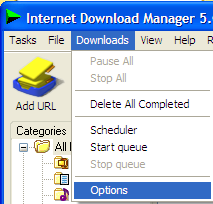
  2. Menuju ke Downloads->Options
    2009-03-21_224936
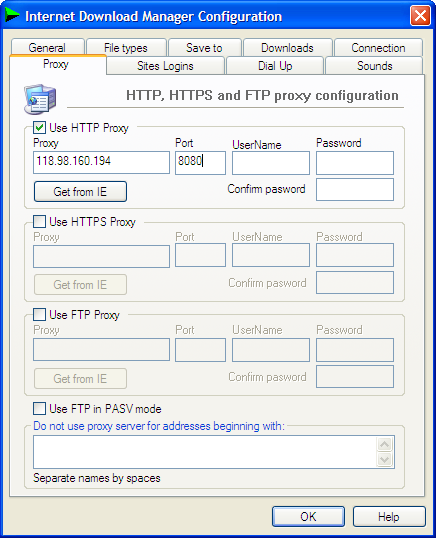
  3. Menuju ke tab Proxy. Dan isikan alamat IP, Port. Apabila proxy membutuhkan autentifikasi, maka masukkan username dan password anda. Untuk list proxy yang saya sebutkan diatas, anda tidak perlu memasukkan username dan password. Seting untuk protokol apa saja yang ingin menggunakan proxy. Lebih baik anda isi semuanya. :-)
    2009-03-21_231053
  4. Klik OK. Selesai

Semoga bermanfaat..

Game Hacker

Game Hacker 121 ini adalah sebuah game dengan kumpulan misi hacker dari menghapus file, mendelet dan juga mencuri ya lumayan d untuk ngetes kemampuan anda.
Cara bermainnya seperti betulan walaupun cuman simulasi jadi kalo kurang teliti bisa-bisa kita kena tangkep de dengan pihak kepolisian. heheh
Seru ni gamenya buat yang hobby ngutak-ngatik jaringan pasti jago kalo main ini, lumayan buat ngabisin waktu luang men dan menghilangkan Stress.....


Ok ini dia link downloadnya kalo teman-teman mau mencobanya Klik THIS TEXT

Cara Merubah System Properties Windows XP Seperti Vista

Pengen ga Ngeganti System Properties Windows Xp Anda jadi seperti diatas. kali ini saya akan mencoba menjelaskan cara mengantinya satu persatu ok
kita coba aja dari skrg ya pertamax anda harus mendownload file protection windows terlebih dahulu ini linknya udah saya kasi tinggal download windows protection disable
Setelah download jalankan lalu klik yes. kemudian restart komputer anda terlebih dahulu. setelah itu download program Reshacker untuk merubah system propertiesnya. ini linknya reshacker
Selanjutnya kita akan download file contoh bmp punya saya dulu ini linknya Bitmap

Sekarang cara membuatnya ya :
  1. cari file sysdm.cpl yang ada di c:\windows\system32\sysdm.cpl
  2. copy filenya di my document kemudian buka filenye dengan reshacker
  3. buka bagian bitmap pilih no 1 kemudian pilih no 1033.
  4. klik action kemudian pilih replace bitmap ganti dengan bitmap no 1 kemudian klik replace
  5. kemudian klik action lagi buka add a new resources
  6. klik open file with new resources kemudian pilih bitmap no 4 dan klik open
  7. kasi angka 4 di bagian Resouces Name dan 1033 di bagian Resouces Language
  8. Ulangi urutan ke 5 untuk memasukan bitmap 5 dan 6 kasi nama sama kaya diatas 5 untuk gambar 5 dan 6 untuk gambar 6 sedangkan resources languagenya 1033
  9. skrg download file text berikut ini Text System properties
  10. kemudian pilih lag Dialog > 101 > 1033 ganti Kode yang ada dengan kode dari text yang anda download diatas.
  11. kemudian pilih compile script
  12. Untuk Menganti Tulisan Windows XP dan Version Cari aja di String Table > 12 > 1033 Ganti string no 180 dengan tulisan yang anda mau misalnya windows vista ultimate coy. atau apa terserah anda kemudian klik compile scrip
  13. Trus ganti juga string no 13 > 1033 barisan 195 dengan nama anda atau apake suka-suka lah. kemudian klik compile script
  14. Kemudian terakhir untuk genuin windows copy file download ini ke c:\windows\system32
  15. kalo anda mengikuti langkah ini dengan benar maka anda tinggal copy aja file sysdm.cpl yang ada dimydocument tadi ke c:\windows\system32 dan coba anda lihat hasilnya di system properties apakah uda menjadi seperti gambar diatas. selamat mencoba ya.... Gud Luck
Tulisan ini saya ambil dari website ini untuk lebih jelas silah kan cek website ini

windows Xp beramasalah ?

1. Memperbaiki Instalasi (Repair Install)

Jika Windows XP Anda rusak (corrupted) dimana Anda tidak mempunyai sistem operasi lain untuk booting, Anda dapat melakukan perbaikan instalasi (Repair Install) yang bekerja sebagaimana setting (pengaturan) yang awal.

  • Pastikan Anda mempunyai kunci (key) Windows XP yang valid atau yang black juga gak papa....!! tapi kasihan khan PT windowsnya ..?? rugi.. hehehhe sory buat windows corrporation
  • Keseluruhan proses akan memakan waktu kurang lebih 1/2 atau 1 jam, tergantung spek komputer Anda.hehhehe, biasa nya sich 39 menit gitu.......
  • Jika Anda dimintai password administrator, sebaiknya Anda memilih opsi perbaikan (repair) yang kedua,bukan yang pertama.
  • Masukkan CD Windows XP Anda dan lakukan booting dari CD tersebut.
  • Ketika sudah muncul opsi perbaikan kedua R=Repair, tekan tombol R Ini akan memulai perbaikan.
  • Tekan tombol F8 (klu untuk inie biasanya sesuai dengan komputer yang kamu punya .! klu punya gw f8 ) untuk menyetujui proses selanjutnya "I Agree at the Licensing Agreement"
  • Tekan tombol R saat direktori tempat Windows XP Anda terinstal. Biasanya C:\WINDOWS Selanjutnya akan dilakukan pengecekan drive C: dan mulai menyalin file-file. Dan secara otomatis restart jika diperlukan. Biarkan CD Anda dalam drivenya.
  • Berikutnya Anda akan melihat sebuah gambar "progress bar" yang merupakan bagian dari perbaikan, dia nampak seperti instalasi XP normal biasanya, meliputi "Collecting Information, Dynamic Update, Preparing Installation, Installing Windows, Finalizing Installation".
  • Ketika ditanya, klik tombol Next
  • Ketika ditanya untuk memasukkan kunci, masukkan kunci (key) Windows XP Anda yang valid.
  • Normalnya Anda menginginkan tetap berada dalam nama Domain atau Workgroup yang sama.
  • Komputer akan restart.
  • Kemudian Anda akan mempunyai layar yang sama sebagaimana pengaktifan sistem ketika instalasi normal.
  • Register jika Anda menginginkannya (biasanya tidak diperlukan).
Selesai & Sekarang Anda bisa log in dengan account Anda yang sudah ada.


2. NTOSKRNL Rusak atau Hilang (Missing or Corrupt)

Jika Anda mendapati pesan error bahwa "NTOSKRNL not found" / NTOSKRNL tak ditemukan lakukan:
  • Masukkan CD Windows XP dan booting dari CD tersebut.
  • Pada saat muncul opsi R=Repair yang pertama, tekan tombol R.
  • Tekan angka sesuai dengan lokasi instalasi Windows yang ingin diperbaiki yang sesuai.
  • Biasanya #1
  • Pindahlah ke drive CD Drive Anda berada.
  • Tulis: CD i386
  • Tulis: expand ntkrnlmp.ex_ C:\Windows\System32\ntoskrnl.exe
  • Jika Windows XP Anda terinstal di tempat lain, maka ubahlah sesuai dengan lokasinya.
  • Keluarkan CD Anda dan ketikkan EXIT


3. HAL.DLL Rusak atau Hilang (Missing or Corrupt)

Jika Anda mendapatkan error berkenaan dengan rusak atau hilangnya file hal.dll, ada kemungkinan file BOOT.INI mengalami salah konfigurasi (misconfigured).

  • Masukkan CD Windows XP dan booting dari CD tersebut.
  • Pada saat muncul opsi R=Repair yang pertama, tekan tombol R.
  • Tekan angka sesuai dengan lokasi instalasi Windows yang ingin diperbaiki yang sesuai.
  • Biasanya #1
  • Tulis: bootcfg /list
  • Menampilkan isi/masukan pada file BOOT.INI saat ini
  • Tulis: bootcfg /rebuild
  • Memperbaiki konfigurasi dari file BOOT.INI
  • Keluarkan CD Anda dan ketikkan EXIT


4. Direktori \WINDOWS\SYSTEM32\CONFIG rusak atau hilang


Jika Anda mendapatkan error dengan tulisan:

"Windows could not start because the following files is missing or corrupt
\WINDOWS\SYSTEM32\CONFIG\SYSTEM or \WINDOWS\SYSTEM32\CONFIG\SOFTWARE"

  • Masukkan CD Windows XP dan booting dari CD tersebut.
  • Pada saat muncul opsi R=Repair yang pertama, tekan tombol R.
  • Tekan angka sesuai dengan lokasi instalasi Windows yang ingin diperbaiki yang sesuai.
  • Biasanya #1
  • Masukkan password administrator jika diperlukan.
  • Tulis: cd \windows\system32\config
  • Berikutnya tergantung di bagian mana letak terjadinya kerusakan:
  • Tulis: ren software software.rusak ATAU ren system system.rusak
  • Berikutnya lagi juga tergantung di bagian mana letak terjadinya kerusakan:
  • Tulis: copy \windows\repair\system
  • Tulis: copy \windows\repair\software
  • Keluarkan CD Anda dan ketikkan EXIT
5. NTLDR atau NTDETECT.COM tak ditemukan
(NTLDR or NTDETECT.COM Not Found)
  • Jika Anda mendapati error bahwa NTLDR tak ditemukan saat booting:
  1. Untuk partisi tipe FAT
  • Silakan Anda melakukan booting dari disket Win98 Anda dan salinlah file NTLDR atau NTDETECT.COM
  • Dari direktori i386 ke drive induk/akar (root) C:\
  1. Untuk Partisi NTFS
  • Pada saat muncul opsi R=Repair yang pertama, tekan tombol R.
  • Tekan angka sesuai dengan lokasi instalasi Windows yang ingin diperbaiki yang sesuai.
  • Biasanya #1
  • Masukkan password administrator jika diperlukan.
  • Masukkan perintah berikut, dimana X: adalah alamat drive dari CD ROM Anda (Sesuaikan!).
  • Tulis: COPY X:\i386\NTLDR C\:
  • Tulis: COPY X:\i386\NTDETECT.COM C:\
  • Keluarkan CD Anda dan ketikkan EXIT
selamat mencoba... by nawbie..... ipponk ji

cara buat jaringan Sendiri

Ok aku akan coba dari hardware yg dibutuhkan.

Hardware untuk Jaringan adalah

  1. Pci Lan Card (lan card/kartu jaringan) ada banyak macam dan bentuknya dan kebanyakan untuk semua motherboard baru udah onboard, apa bedanya sama yang PCI kata orang2 yg kebanyakan ilmu katanya lebih stabil tapi kalo buat aku yag ilmunya otodidak gua rasa si sama aja lah. Yg penting fungsinya untuk nancepin kabel lan dan bisa connect ke hub atau pc dalam jaringan tersebut.
  2. Kabel BELDEN, ini kabelnya untuk buat jaringan ati2 ada 2 macem ada yg original buatan us dan ada yg no 2 buatan Taiwan. Agak beda dikit yg original lebih bagus ngantar datanya kalo yg Taiwan agak lambat tapi bisa juga dipake
  3. Conector RJ 45. Ini conector buat masukin kabel yang nantinya akan kita tancepkan ke PCI lan Card.GW saranin...!! mending lo beli perdos, jangan perbiji... coz gw pernah naya ama guru gw (pak may) ^_^v .. katanya sich mahal gitu klw beli satu persatu.. hehehehhehe...
    lanjut gank,,,,,,,,,,,,,,,

Ada 2 metode pembuatan kabel untuk jaringan

  1. Untuk 2 komputer (peer to peer) biasanya cross (disilang) metode pembuatannya menggunakan rumus ini 1-3, 2-6. Jadi untuk membuatnya pada ujung 1 susunan kabel standarnya adalah 1 putih oranqe , 2 orange, 3 putih hijau, 4 biru, 5 putih biru, 6 hijau, 7 putih coklat, 8 coklat. Dan untuk ujung conector yg disebelahnya kita gunakan susunan kabel 1. Putih hijau, 2 hijau, 3 putih orange, 4 biru, 5 putih biru, 6 orange, 7 putih coklat, 8 coklat.
  2. Untuk 3 komputer atau menggunakan hub lebih dari 2 komputer ini susunanya straight (lurus) jadi kedua ujungnya susunan kabelnya sama aja 1 putih oranqe , 2 orange, 3 putih hijau, 4 biru, 5 putih biru, 6 hijau, 7 putih coklat, 8 coklat.

Nah sekarang tinggal connectingnya aja caranya adalah lewat tcp ip kita buka control panel cari network & internet conection aka nada hardware lan disitu nah kita klik kanan lalu properties akan muncul pilihan pilih tcp ip. Lalu tekan properties lagi kita akan diminta otamatic ip adres atau manual kalo manual kita tulis ada seperti ini contoh untuk 2 komputer. Computer 1 ip adressnya adalah seperti ini 192.168.1.1 dan subnet masknya adalah 255.255.255.0 sedangkan computer 2 untuk ip adressnya diganti aja digit paling terakhirnya jadi 192.168.1.2 dan subnet masknya sama aja 255.255.255.0

Itu untuk jaringan local. Kalo untuk jaringan internet maka kita harus pasang dulu 1 komputer yang tersambung internet kemudian lewat start kita cari program run. Setalah itu muncul kolom tulis dikolom itu cmd tekan enter akan muncul perintah dos dan di situ kita tulis ipconfig /all nanti akan terlihat semua nya dari ip address, subnet mask, default getway dan dns server kita tinggal catat dan masukin nomornya itu ke computer satu lagi yang diganti hanya digit terakhir dari ip address sama kaya buat jaringan local kalo yang subnet mask, default getway dan dns servernya tingal disamakan aja dengan apa yang muncul. Setelah itu restart computer kedua dan pasti computer itu udah connect d dengan internet. Selamat mecoba semoga berhasil. Kalo ga ngerti bisa email aku ke infan_setiawan@yahoo.co.id tar aku kan coba bantu sebisa aku.

Senin, 29 Juni 2009

MEMBUAT CONTROL PANEL SENDIRI


Tentu menyenangkan jika Anda bisa membuat Control Panel sendiri yang berisi tools yang sering Anda gunakan. Meski opsi tersebut tidak dimasukkan ke dalam Windows Vista, ada cara untuk membuat Control Panel sendiri. Gunung Sarjono

BUAT FOLDER

Untuk membuat “Control Panel” sendiri, pertama kita buat sebuah folderkanan tombol Start dan kemudian pilih Explore. Ketika folder Start Menu tampil, klik ganda folder Programs. Ketika folder Programs tampil, klik menu Organize pada toolbar Windows Explorer dan kemudian pilih New Folder. Selanjutnya, beri nama folder tersebut My Control Panel atau apa pun yang Anda suka.

GANTI ICON FOLDER

Sekarang, klik kanan folder My Control Panel, dan kemudian pilih Properties. Pilih tab Customize, dan kliktombol Change Icon pada panel Folder icons. Ketika kotakdialog Change Icon tampil, pilih icon untuk membedakan foldetersebut dari semua folder lainnya pada menu Start.

SERET FOLDER KE MENU START

Sekarang, seret folder My Control Panel dari folder Pro-grams dan arahkan ke tombol Start. Ketika menu Start terbuka, seret folder My Control Panel dan jatuhkan ke bagian paling atas menu Start. Sampai di sini, Anda bisa memasukkan tools ke “Control Panel”.

MASUKKAN TOOL (1)

Untuk memasukkan tools ke “Control Panel”, buka folder My Control Panel dari menu Start. Selanjutnya, buka Control Panel yang asli dan pilih Classic View. Sekarang, seret dan jatuhkan tools yang paling sering Anda gunakan dari Control Panel yang asli ke folder My Control Panel. Biasanya membuat shortcut dengan cara drag-and-drop sudah mencukupi. Namun seperti yang Anda ketahui, banyak tools yang terdapat di dalam tool lain. Sebagai contoh, untuk ke Display Settings, Anda harus membuka Personalization dulu.

MASUKKAN TOOL (2)

Untungnya beberapa shortcut command line tools lama masih eksis di Windows Vista dan Anda bisa meng-gunakannya. Tools Control Panel Windows Vista bisa ditemukan di folder Windows\System32 (dalam file CPL). Anda bisa menjalankannya dengan menggunakan format perintah: control tool.cpl di mana tool adalah tool Control Panel. Jika tool tersebut mempunyai beberapa tab, Anda bisa membuat shortcut langsung ke tab yang dituju dengan menggunakan format perintah: control tool.cpl,,# di mana # adalah nomor tab yang dituju. Beberapa shortcut command line bisa Anda lihat pada boks.

GANTI NAMA SHORTCUT

Ketika menyeret tools, Windows Vista akan membuat shortcut ke tools tersebut. Windows Vista akan menambahkan “- Shortcut” ke setiap nama tools. Tentu saja, Anda bisa menghapus tambahan tersebut dan mengganti nama sesuai yang diinginkan. Ketika sudah selesai, tutup folder My Control Panel dan Control Panel yang asli. Sekarang ketika Anda ingin menjalankan tools yang sering digunakan, cukup klik tombol Start dan pilih icon My Control Panel.

Nyalain komputer lewat jaringan

Nyalain komputer lewat jaringan

Nyalain komputer dengan cara pencet tombol power di PC itu sudah biasa, tapi kalau nyalain komputer secara remote menggunakan komputer lain di jaringan, ini baru nggak biasa. :mrgreen:

Apa bisa? bisa donk, karena pada jaringan kabel (LAN) terdapat fasilitas yang dinamakan Wake-on-LAN atau sering disingkat WOL.

Bagaimana caranya? pertama download dulu software fusion WOL disini (gratis). Dengan software inilah anda bisa menghidupkan komputer lain di jaringan secara remote.

Seperti inilah tampilan software fusion WOL

Nyalain komputer lewat jaringan

Cara menghidupkan komputer lain di jaringan (kompie target)

Lihat pada bagian “Main” disini anda diminta untuk mengisikan IP address dan MAC address dari komputer target (untuk isian password di kosongkan saja), setelah itu klik tombol “Turn on PC”.

Simsalabim…dalam hitungan detik komputer target akan nyala sendiri. Ajaib ya?

Jika belum berhasil, coba cek pada settingan bios komputer target apakah fasilitas Wake-on-LAN sudah enable atau belum.

Sebagai catatan komputer target harus dalam keadaan mati tetapi kabel power (listrik) dan kabel jaringan masih dicolokan.

Cara mendapatkan MAC address

Pada bagian “Main” isikan IP address komputer target lalu klik tombol “Get MAC”. Komputer target harus dalam keadaan hidup.

Cara mengecek status komputer target

Pada bagian “Utilities” isikan IP address komputer target lalu klik tombol “Check”. Bisa juga dengan menggunakan perintah PING di command prompt.

Trik untuk sedot Bandwith Di Warnet

Dasar teorinya begini: komputer yang belum aktif (belum dinyalakan) jika IP dibentrokkan… maka ketika komputer tersebut diaktifkan tidak akan mendapatkan IP karena IPnya sedang dipergunakan oleh komputer lain… sehingga tidak bisa melakukan koneksi inet… ;)
Karena faktor inilah akhirnya sa mulai iseng… munculah ide gila untuk membentrokkan IP yang dimiliki komputer lain… Apa efeknya kalo IP dibentrokkan…??? hhhhmmmm komputer yang bentrok IP-nya pasti ‘trabisa akses internet… bayangkan kalau saja ada 12 komputer yang dipergunakan user.. dan gue bentrokan IP-nya… hhhmmmm pasti sa kenyang badwidth nih…karena tidak ada user lain yang bisa mengakses internet… ha..ha..ha…hhhaalllaahhh ide gila nih mannnn……
Sa akan bentrokkan IP komputer yang dipakai oleh user lain… jadi IP komputer yang sedang sa

gunakan tidak boleh dibentrokkan… ingat!!! IP komputer yang sa gunakan tidak dibentrokkan…!!!Cara selengkapnya……….

Uji coba yang sa lakukan :
[+] Apakah bisa membuka “My Netwok Places”
uuppsss, ternyata pada langkah kali ini sa bisa membukanya… sehingga sa bisa melihat IP Address yang dipergunakan dan itu artinya sa bisa melakukan kegiatan2 berikutnya, perhatikan gambar dibawah ini :


Apa yang bisa disimpulkan dari gambar2 tersebut :
[1] IP Address yang dipergunakan adalah IP Address static
[2] IP Address yang terlihat adalah IP Adress untuk komputer yang sedang sa pergunakan
[3] Gateway yang terlihat kemungkinan adalah alamat Proxy, bisa juga alamat Router

Dari 3 (tiga) info tersebut mari kita kembangkan analisis forensic, adapun analisis yang sa dapatkan adalah sbb :

[1] Perhatikan gambar diatas, di komputer yang gue gunakan di kasih IP : 200.10.10.5
Nah, karena sa duduk di komputer No. 5, maka Komputer yang sa pake IP-nya berakhir dengan angka x.x.x.5, jadi untuk komputer No. 1 diberikan IP static : 200.10.10.1, komputer No. 2 diberikan IP static : 200.10.10.2, dan seterusnya sampai jumlah komputer terakhir.
Nah, IP tersebutlah yang akan saya bentrokkan… yaitu IP : 200.10.10.1 - 200.10.10.4, 200.10.10.6 - 200.10.10.12.
Uuuupppsss, tadinya saya akan melakukan bentrokan semua IP yang tidak saya pergunakan… tapi agar operator warnet dan pelayan cafe tidak mencurigai aksi yang sa jalankan maka sa hanya membentrokkan IP : 200.10.10.1 - 200.10.10.4, 200.10.10.6 - 200.10.10.10, artinya nanti masih ada beberapa komputer yang bisa akses internet yaitu komputer dengan IP : 200.10.10.5 (komputer yang sa gunakan), 200.10.10.11 (komputer user 11), 200.10.10.12 (komputer user 12).
Sekali lagi.. jangan dibentrokkan semua IP karena akan mengudang curiga..!!!!.

[2] IP Gateway.. ya, jangan dibentrokkan.. karena akan mematikan akses internet yang sedang kita pergunakan.

[3] IP Billing… sa menganalisis kalau IP yang dipergunakan adalah IP tertinggi di class ini.. artinya tidak diantara : 200.10.10.1 - 200.10.10.12, memang sa tidak bisa memastikannya.. ini hanya analisa.. karena waktu itu sa tidak melakukan mass scanning. Mudah2an saja analisis kali ini benar.. dan ternyata pada aksi yang sa jalankan memang benar….

Bagaimana cara membentrokkanya :

1. Aktifkan Seetingan TCP/IP


klik “Advanced”

[ Masukkan IP-IP yang ingin dibentrokkan disini, isi IP-nya terus Add... sampe selesai IP-IP yang menjadi target
setelah selesai... jangan lupa mengklik tombol "OK"]
Jangan lupa untuk melakukan proses “Disable” dan “Enable” pada devices NIC.

Hiikkssss… kini setelah beberapa menit sa melakukan bentrokan IP… masuklah 1 user baru… wwwahhh kali ini yang mau ngenet ce cantik… gaul.. n trendy… uupppsss, si Pelayan langsung mengantarnya ke komputer No. 7… jreng…jreng…. akhirnya ce itu ga bisa ngenet… dan sampai beberapa kali si Pelayan melakukan proses “restart”… ha…ha..ha… IP Static gitu loh… lol. Sampai akhirnya ada orang ke-8 masuk ke Cafe ini untuk ngenet… tapi semuanya pada pulang lagi.. komplen lagi… pulang lagi..komplen lagi…. ga bisa browsing.
Ternyata saya jadi pemakai inet sejati… trada pesaing yang membuat bandwidth saya berkurang. Kini tinggal sa dan 2 (dua) user lainnya yang bisa memakai internet..
wwaaahhh, pelayan dan operatornya mulai curiga…. mata mereka menatap wajah saya seketika dan sewaktu2… hhaaallllaaahhhh…. tra enak juga sih ..puisng awer
Pada menit ke 75 datang user baru… dan ditunjukkan di komputer No. 4, jreennng..jreennnggg… inetrnetnya tetap tidak bisa…. wwwiissss lengkap sudah penderitaan si pemilik warnet….. Maaf mas.. maaf mba… sa cuma pengen akses internet yang cepet… swearrr… tidak ada maksud lain yang bertujuan untuk merugikan…. ;)
Mata pelayan + operator semakin curiga… akhirnya pada menit ke 90…sa membebaskan IP-IP tersebut dengan membuangnya dari daftar… dan dengan sengaja sa membentrokkan IP komputer yang sa pakai, yaitu IP : 200.10.10.5, habislah riwayat internet yang sa gunakan… dengan santainya sa panggil pelayan “Mas.. kenapa nih, masa tiba2 inetrnetnya tra bisa dipakai…???” hhhmmmm… pelayannya juga bingung… yang tadinya de curiga… akhirnya beralih ke user lain.. user yang tidak komplain akses intenetnya…. beeebbbaasss eeeuuyyyyy……

nambah ram

Menambah RAM dengan Flashdisk

Random Access Memory (RAM) digunakan untuk menampung data sementara di dalam komputer. Semakin banyak aplikasi yang kita buka, maka semakin banyak pula RAM digunakan. Ada cara menambah RAM yaitu dengan memanfaatkan flashdisk (penyimpan data), dengan tambahan software (aplikasi) eBooster.exe, kita bisa menambah RAM kita tanpa harus membeli RAM yang baru.

Kita sering menggunakan komputer, karena asyiknya, kita buka Microsoft Word, kemudian Excell, PowerPoint, Access, ditambah AdobePhotoShop, CorelDraw. Kemudian kita ingin membuka Winamp untuk mendengarkan music. Tapi tiba-tiba komputer kita hang, Alias mati. Mengapa ini terjadi?

Karena kapasitas RAM-nya habis, RAM (Random Access Memory) biasa digunakan untuk menyimpan data sementara di komputer. Artinya sementara data tersebut hanya bisa dilihat di layar monitor, namun belum kita simpan ke media penyimpanan, seperti Hardisk, flashdisk, CD Room dan sebagainya.

Semakin banyak aplikasi yang kita buka di komputer kita, maka semakin besar RAM yang kita gunakan. Sebagai gambaran RAM sebagai berikut. Misal di komputer kita terpasang RAM dengan kapasitas 512 Mb. Setiap aplikasi yang kita buka akan membutuhkan RAM, atau secara mudah setiap kita membuka setiap aplikasi maka persediaan RAM yang ada akan berkurang.

Sebagai contoh, misalnya kalau kita membuka Microsoft Word, maka Microsoft Word akan membutuhkan memory sementara (RAM) sebesar 300 Mb (bukan data sebenarnya, karena saya belum pernah mengukur Microsoft Word membutuhkan memory berapa untuk bisa berjalan), berarti persediaan RAM yang ada tinggal (512-300 = 212 Mb). Jika kita membuka lagi satu aplikasi tidak boleh lebih dari 212 Mb, kalau aplikasi yang dibukan melebihi 212 Mb, misal Microsoft Excel memory yang dibutuhkan adalah 300 Mb, maka komputer akan Hang (OVER CLOCK), karena kebutuhan memory untuk running program tidak cukup.

Untuk menambah kapasitas RAM biasanya kita harus membeli RAM untuk tambahan, menjadi lebih besar.

Namun dalam materi kali ini kita akan memperbesar kapasitas RAM dengan FLASHDISK, dengan argumen, bahwa flashdisk bisa berfungsi ganda, bisa untuk RAM juga bisa untuk menyimpan data. Semakin besar kapasitas flashdisk, maka semakin besar pula RAM yang bisa kita tambahkan.

Kita membutuhkan software eBooster.exe, yang dapat di download di sini atau di sini

sedot bandwitch 2

For Dial_ip:
Code:
browser.cache.disk_cache_ssl : true
browser.xul.error_pages.enabled : true
content.interrupt.parsing : true
content.max.tokenizing.time : 3000000
content.maxtextrun : 8191
content.notify.backoffcount : 5
content.notify.interval : 750000
content.notify.ontimer : true
content.switch.threshold : 750000
network.http.max-connections : 32
network.http.max-connections-per-server : 8
network.http.max-persistent-connections-per-proxy : 8
network.http.max-persistent-connections-per-server : 4
network.http.pipelining : true
network.http.pipelining.maxrequests : 8
network.http.proxy.pipelining : true
nglayout.initialpaint.delay : 750
plugin.expose_full_path : true
signed.applets.codebase_principal_support : true

ok bos semoga berguna buat BFer sekalian en jangan lupa kasih komen yach jangan cuma copy paste doang heheh.... callme.gif

nih gw tambahin jadi tinggal pilih aja sesuai dengan kompie loe dan koneksi loe (bagi yang bingung ma tip di atas)

1. di address bar ketik about:config

Pake settingan ini (konfigurasi normal atawa general):
Code:
network.http.pipelining, true
network.http.proxy.pipelining, true
network.http.pipelining.maxrequests, 8
content.notify.backoffcount, 5
plugin.expose_full_path, true
ui.submenuDelay, 0


Kalo kompie loe termasuk kompie yang cepat..dan koneksi internet loe termasuk koneksi yang cepat pake settingan dibawah ini
Code:
content.interrupt.parsing, true
content.max.tokenizing.time, 2250000
content.notify.interval, 750000
content.notify.ontimer, true
content.switch.threshold, 750000
nglayout.initialpaint.delay, 0
network.http.max-connections, 48
network.http.max-connections-per-server, 16
network.http.max-persistent-connections-per-proxy, 16
network.http.max-persistent-connections-per-server, 8
browser.cache.memory.capacity, 65536


Pake settingan ini kalo kompie loe termasuk kompie yang cepat, tetapi akses internetnya lemot
Code:
content.max.tokenizing.time, 2250000
content.notify.interval, 750000
content.notify.ontimer, true
content.switch.threshold, 750000
network.http.max-connections, 48
network.http.max-connections-per-server, 16
network.http.max-persistent-connections-per-proxy, 16
network.http.max-persistent-connections-per-server, 8
nglayout.initialpaint.delay, 0
browser.cache.memory.capacity, 65536


Pake settingan ini kalo kompie loe kompi yang cepat..tapi akses internetnya lemot (sama kayak di atas pilih aja salah satu)
Code:
browser.xul.error_pages.enabled, true
content.interrupt.parsing, true
content.max.tokenizing.time, 3000000
content.maxtextrun, 8191
content.notify.interval, 750000
content.notify.ontimer, true
content.switch.threshold, 750000
network.http.max-connections, 32
network.http.max-connections-per-server, 8
network.http.max-persistent-connections-per-proxy, 8
network.http.max-persistent-connections-per-server, 4
nglayout.initialpaint.delay, 0
browser.cache.memory.capacity, 65536


Pake settingan ini kalo kompie loe yang lemot,tapi akses internet loe cepat
Code:
content.max.tokenizing.time, 3000000
content.notify.backoffcount, 5
content.notify.interval, 1000000
content.notify.ontimer, true
content.switch.threshold, 1000000
content.maxtextrun, 4095
nglayout.initialpaint.delay, 1000
network.http.max-connections, 48
network.http.max-connections-per-server, 16
network.http.max-persistent-connections-per-proxy, 16
network.http.max-persistent-connections-per-server, 8
dom.disable_window_status_change, true


Pake setingan ini kalo kompie loe lemot..dan akses internetnya juga lemot
Code:
content.max.tokenizing.time, 2250000
content.notify.interval, 750000
content.notify.ontimer, true
content.switch.threshold, 750000
nglayout.initialpaint.delay, 750
network.http.max-connections, 32
network.http.max-connections-per-server, 8
network.http.max-persistent-connections-per-proxy, 4
dom.disable_window_status_change, true

Maaf kalao repos, New bie

sedot bandwitch

Pernah gah main internet trasa lelet/lambat ni ada tip untk mempercepat moga2 berhasil aku dah coba berhasil tapi ini untuk ADSL/Cabel untuk yang pakai hp
gak bisa maksimal selamat mencoba


1). Buka Browser Mozilla Firefox
2). Pada Address Bar Ketik : about:CONFIG
3). Cari string di bawah ini : ( pastikan semua srting dibawah "TRUE")
contoh menggantingnya :
NETWORK.HTTP.PIPELINING FALSE ==> klik kanan dan pilih "Toggle"
NETWORK.HTTP.PIPELINING TRUE
NETWORK.HTTP.PIPELINING.MAXREQUESTS 64
NETWORK.HTTP.PROXY.PIPELINING TRUE
NETWORK.PROXY.SHARE_PROXY_SETTINGS FALSE <=== ini harus False 4). buat srting baru caranya : Klik Kiri 1X Dimana Saja, Klik Kanan [/b]NEW>>INTEGER[/b]
5). Ketik : NGLAYOUT.INITIALPAINT.DELAY Beri Nilai 0
6). Kemudian REFRESH atau Tekan F5
7). Pada Address Bar Ketik : about:BLANK
Klik Menu:6:24 AM 11/23/2008
Untuk OS Windows XP TOOLS>>OPTIONS>>WEB FEATURES
Untuk OS Linux ( Vector ) EDIT >> PREFERENCES
Untuk Setting yang berbeda di beberapa OS EDIT >>ADVANCED
9). Pada Option :
ALLOW WEB SITES TO INSTALL SOFTWARE Beri Tanda Check Box Untuk mengaktifkan
10).Kemudian Tekan OK Lalu REFRESH ( F5 )
11).Masuk Ke Link Ini :
https://addons.mozilla.org/extension...firefox&id=125
atau :
https://addons.mozilla.org/extension...ltered=firefox
12).Download Software SwitchProxy Tool Versi 1.3.4
13).Setelah Selesai Jangan Tekan Tombol UPDATE
14).Klik Tanda X (tutup)Yang Ada Di Pojok Kanan Atas Dari POP UP Window Yang Muncul
15).Tutup Semua Browser Mozilla FireFox,
16).Kemudian Buka Lagi Untuk Mengaktifkan Software SwitchProxy Tool Versi 1.3.4 Yang sudah di Install Tadi
17).Kalo Instalasi Sukses, Akan Muncul Toolbar tambahan Di Bawah Toolbar Navigasi & Address Bar.
Sekarang Browser Mozilla Siap Untuk Digunakan…….
:: Message ::
-- Software SwitchProxy Tool Versi 1.3.4 Ini selain untuk Mengganti Proxy Secara Otomatis Di Browser Mozilla FireFox, Engine-nya Juga Berpengaruh terhadap Kecepatan Koneksi Internet
-- Cara Ini Sangat Efektif Bila Digunakan Di Warnet Yang Padat Pengunjung untuk Menyedot Bandwidth ( Mayoritas kecepatan akses Internet ) Ke Komputer Yang Sedang Anda Pakai
-- Perubahan Yang Signifikan Terjadi Pada koneksi Internet Dengan BROADBAND / VSAT

Klik 2x di settingan dan masukin angka-angka ini - untuk true / false booleans – mereka bakal ganti otomatis begitu klik 2x
Code:
browser.tabs.showSingleWindowModePrefs – true
network.http.max-connections – 64
network.http.max-connections-per-server – 20
network.http.max-persistent-connections-per-proxy – 10
network.http.max-persistent-connections-per-server – 4
network.http.pipelining – true
network.http.pipelining.maxrequests – 100
network.http.proxy.pipelining – true
network.http.request.timeout – 300
network.http.request.max-start-delay = 0
nglayout.initialpaint.delay = 0
If nglayout.initialpaint.delay doesnt exist, Right click, new integer.


Optional:

Code:
network.http.max-persistent-connections-per-proxy = 10
network.http.proxy.pipelining = true
network.http.proxy.version = 1.0
8:20 PM 11/28/2008

Tutup mozilla trus jalanin lagi.
Sekarang Mozilla lo mengGILAA KUENCEENGNYA!!.

WARNING:
Settingan ini bikin lo ngedonDot (ngedownload maksudnya hee)situs dengan amat KESURUPAN, BUT bikin Overload luar biasa ke situs yang lo tuju!
Ga bermaksud apa-apa selain kompi lain yang dapat share internet bakal lemod ABEZZZ gara-gara lo sedot benwidnya!

Next tip:
Disable IPv6 di Firefox buat bikin sejuk kecepatan load page lo!!........ soalnya hamper semua site dah ga make IPv4...........

Buka Firefox.........ketik “about:config” (enter)
cari :Network.dns.disableIPv6

Klik 2x buat ngerubah jadi 'true' trus restart Firefox.
Lo bakal mempercepat akses browsing.........page per page.
Sekarang Firefox bener-bener dah KUENCEEENGG buat lo!...
nglayout.initialpaint.delay bisa dirubah yg mana aja...bisa 0 bisa 300 ada juga yg set 30...tergantung kebutuhan.....coba 0 dulu...baru nanti kl ga ada perubahan naikan ke 300 atau nilai yg dirasa memuaskan

For ADSL:
Code:
1. Type: about:config
2. Set:
network.http.max-connections : 64
network.http.max-connections-per-server : 21
network.http.max-persistent-connections-per-server : 8
network.http.pipelining : true
network.http.pipelining.maxrequests : 100
network.http.proxy.pipelining : true


3. Lastly right-click anywhere and select New-> Integer. Name it "nglayout.initialpaint.delay" and set its value to "0". This value is the amount of time the browser waits before it acts on information it recieves.