Kamis, 02 Juli 2009

Memperbaiki sendiri printer yang rusak “Waste ink tank full” Canon i255

Kerusakan klasik untuk printer merek Canon adalah mati-total atau matot, lampu printer berkedip dengan warna hijau-oranye bergantian, saat ngeprint ngadat dan mengeluarkan pesan “Waste ink tank full”.Tipe kerusakan tersebut kebanyakan sama, dan penyebabnya karena penampung buangan tinta “berbentuk gabus” telah jenuh “waste ink tank full”. Untuk tipe printer canon memang penampung buangan tinta hanya terdiri dari gabus yang diletakan biasanya di dasar komputer.

Dengan teknologi flow system atau istilah kerenya printer di infus, membuat mudahnya dalam pengisian tinta. tanpa takut lagi kehabisan tinta saat mencetak. Kadang kala tinta tidak mengalir, atau tinta mengalir namun print head tidak mengeluarkan tinta. Solusi untuk ini biasanya dengan melakukan cleaning head lewat mintenance. Sebenarnya dengan melakukan cleaning print head kita telah menyedot tinta dan jika berlebih akan di buang di penampung.

Jika kerusakan telah terjadi, langkah yang harus kita ambil adalah mereset printer (istilahnya). Tujuan mereset printer adalah menghapus informasi tentang kondisi yang ada di printer, termasuk “waste ink tnk full”. Mereset printer ada dua metode: secara manual dan secara program. Untuk printer canon i255 memerlukan kedua-duanya (manual dan software)

Cara manual untuk i255

  • Cabut semua kabel
  • sambil menancapkan kabel power tekan tombol power (jangan dilepas)
  • tekan tombol resuem kemudian lepas (tombol power masih ditekan)
  • Tekan sekali lagi tombol resume kemudian lepas
  • Lepas tombol power

Langkah tersebut adalah mereset printer secara temporary (bila listrik di cabut masalah timbul lagi). untuk menyelesaikan sampai tuntas perlu di reset permanent dengan software, bisa di download gratis di download di sini atau mau ngopi ke saya juga boleh.

Begitu juga untuk seri atau merek yang lainya juga prinsipnya sama, yang berbeda mungkin hanya langkah dan softwarenya saja.

Namun semua itu belum menyelesaikan masalah secara total, selama gabus penampung buangan tinta masih jenuh

Jadi belajarlah membongkar printer sendiri, kemudian mengambil gabus, membersihkanya dan mengeringkanya. Atau kalau kretaif buatlah saluran tersendiri yang berfungsi membuang tinta buangan ke luar printer……

Ilmu adalah gratis…..maka bagi-bagikanlah

File reseter i255 untuk windows XP bisa di download di sini

Sedangkan untuk tipe printer yang lainya:

Canon

Epson

Untuk yang lainya bisa kunjungi web ini http://www.startcopy.ru/repair/files/files.htm
Sumber: http://www.printersiam.com, http://indoreset.blogspot.com/

Gambar: http://www.kino.com.tw/oversea/image002canon.jpg

Baca juga:

Remote komputer dengan hp

Remote desktop via HP

Walah…komputer bisa di remote dari handphone ? Dengan aplikasi hp ini , memungkinkan kita mengontrol komputer yang ada di lain tempat dengan hp. Menggerakan mouse , menjalankan software ataupun melakukan file akses dengan mudah menggunakan hp.

Aplikasi ini membutuhkan server sebagai remote akses nya , dapat di donwload di jm2pc.com

Aplikasi java yang di install di hp (client) bisa di download disini : DOWNLOAD CLIENT REMOTE

Cara Menggunakan Proxy pada Internet Download Manager (IDM)

internet download manager

Internet Download Manager

Download sudah menjadi kegiatan yang sangat umum dilakukan. Download secara gampangnya adalah mengcopy file yang ada diserver ke drive komputer yang kita gunakan. File yang didownload dapat berupa gambar, musik, film, software dan lain sebagainya.

Download manager yang sangat umum digunakan adalah internet download manager. Bahkan seorang teman saya membuat versi portable yang bisa digunakan berpindah-pindah komputer. Jika anda mencari Portable IDM, maka dapat didownload di SINI.Namun jika anda sudah mempunyai IDM tetap jangan menggunakan portablenya karena akan merusak idm tetap tadi apalagi kalau IDMnya Ilegal alias pakai patch.

Terkadang saat kita mendownload, kecepatan internet yang kita gunakan sedang lambat. Salah satu cara mempercepat download pada saat koneksi sedang lambat adalah dengan menggunakan proxy. Saya akan membahas cara menggunakan/memasang proxy pada Internet Download Manager(IDM) maupun Portable IDM.

Untuk mengubah proxy, dapat dilakukan dengan cara berikut:

  1. Cari proxy. Banyak sekali penyedia proxy gratis. Saya pernah mempostingkan proxy indonesia yang gratis. Dalam arti anda dapat menggunakannya secara bebas. Anda dapat memilihnya di Proxy Indonesia Gratis.
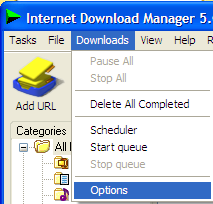
  2. Menuju ke Downloads->Options
    2009-03-21_224936
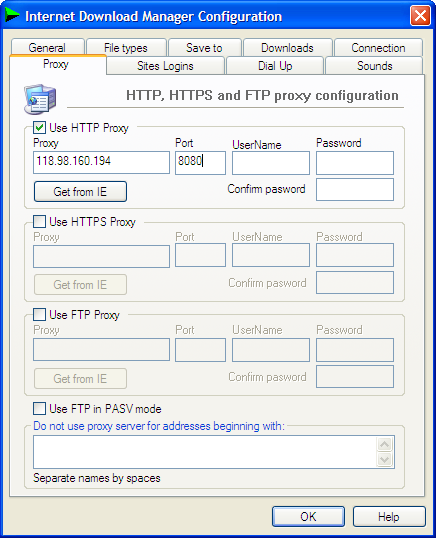
  3. Menuju ke tab Proxy. Dan isikan alamat IP, Port. Apabila proxy membutuhkan autentifikasi, maka masukkan username dan password anda. Untuk list proxy yang saya sebutkan diatas, anda tidak perlu memasukkan username dan password. Seting untuk protokol apa saja yang ingin menggunakan proxy. Lebih baik anda isi semuanya. :-)
    2009-03-21_231053
  4. Klik OK. Selesai

Semoga bermanfaat..

Game Hacker

Game Hacker 121 ini adalah sebuah game dengan kumpulan misi hacker dari menghapus file, mendelet dan juga mencuri ya lumayan d untuk ngetes kemampuan anda.
Cara bermainnya seperti betulan walaupun cuman simulasi jadi kalo kurang teliti bisa-bisa kita kena tangkep de dengan pihak kepolisian. heheh
Seru ni gamenya buat yang hobby ngutak-ngatik jaringan pasti jago kalo main ini, lumayan buat ngabisin waktu luang men dan menghilangkan Stress.....


Ok ini dia link downloadnya kalo teman-teman mau mencobanya Klik THIS TEXT

Cara Merubah System Properties Windows XP Seperti Vista

Pengen ga Ngeganti System Properties Windows Xp Anda jadi seperti diatas. kali ini saya akan mencoba menjelaskan cara mengantinya satu persatu ok
kita coba aja dari skrg ya pertamax anda harus mendownload file protection windows terlebih dahulu ini linknya udah saya kasi tinggal download windows protection disable
Setelah download jalankan lalu klik yes. kemudian restart komputer anda terlebih dahulu. setelah itu download program Reshacker untuk merubah system propertiesnya. ini linknya reshacker
Selanjutnya kita akan download file contoh bmp punya saya dulu ini linknya Bitmap

Sekarang cara membuatnya ya :
  1. cari file sysdm.cpl yang ada di c:\windows\system32\sysdm.cpl
  2. copy filenya di my document kemudian buka filenye dengan reshacker
  3. buka bagian bitmap pilih no 1 kemudian pilih no 1033.
  4. klik action kemudian pilih replace bitmap ganti dengan bitmap no 1 kemudian klik replace
  5. kemudian klik action lagi buka add a new resources
  6. klik open file with new resources kemudian pilih bitmap no 4 dan klik open
  7. kasi angka 4 di bagian Resouces Name dan 1033 di bagian Resouces Language
  8. Ulangi urutan ke 5 untuk memasukan bitmap 5 dan 6 kasi nama sama kaya diatas 5 untuk gambar 5 dan 6 untuk gambar 6 sedangkan resources languagenya 1033
  9. skrg download file text berikut ini Text System properties
  10. kemudian pilih lag Dialog > 101 > 1033 ganti Kode yang ada dengan kode dari text yang anda download diatas.
  11. kemudian pilih compile script
  12. Untuk Menganti Tulisan Windows XP dan Version Cari aja di String Table > 12 > 1033 Ganti string no 180 dengan tulisan yang anda mau misalnya windows vista ultimate coy. atau apa terserah anda kemudian klik compile scrip
  13. Trus ganti juga string no 13 > 1033 barisan 195 dengan nama anda atau apake suka-suka lah. kemudian klik compile script
  14. Kemudian terakhir untuk genuin windows copy file download ini ke c:\windows\system32
  15. kalo anda mengikuti langkah ini dengan benar maka anda tinggal copy aja file sysdm.cpl yang ada dimydocument tadi ke c:\windows\system32 dan coba anda lihat hasilnya di system properties apakah uda menjadi seperti gambar diatas. selamat mencoba ya.... Gud Luck
Tulisan ini saya ambil dari website ini untuk lebih jelas silah kan cek website ini

windows Xp beramasalah ?

1. Memperbaiki Instalasi (Repair Install)

Jika Windows XP Anda rusak (corrupted) dimana Anda tidak mempunyai sistem operasi lain untuk booting, Anda dapat melakukan perbaikan instalasi (Repair Install) yang bekerja sebagaimana setting (pengaturan) yang awal.

  • Pastikan Anda mempunyai kunci (key) Windows XP yang valid atau yang black juga gak papa....!! tapi kasihan khan PT windowsnya ..?? rugi.. hehehhe sory buat windows corrporation
  • Keseluruhan proses akan memakan waktu kurang lebih 1/2 atau 1 jam, tergantung spek komputer Anda.hehhehe, biasa nya sich 39 menit gitu.......
  • Jika Anda dimintai password administrator, sebaiknya Anda memilih opsi perbaikan (repair) yang kedua,bukan yang pertama.
  • Masukkan CD Windows XP Anda dan lakukan booting dari CD tersebut.
  • Ketika sudah muncul opsi perbaikan kedua R=Repair, tekan tombol R Ini akan memulai perbaikan.
  • Tekan tombol F8 (klu untuk inie biasanya sesuai dengan komputer yang kamu punya .! klu punya gw f8 ) untuk menyetujui proses selanjutnya "I Agree at the Licensing Agreement"
  • Tekan tombol R saat direktori tempat Windows XP Anda terinstal. Biasanya C:\WINDOWS Selanjutnya akan dilakukan pengecekan drive C: dan mulai menyalin file-file. Dan secara otomatis restart jika diperlukan. Biarkan CD Anda dalam drivenya.
  • Berikutnya Anda akan melihat sebuah gambar "progress bar" yang merupakan bagian dari perbaikan, dia nampak seperti instalasi XP normal biasanya, meliputi "Collecting Information, Dynamic Update, Preparing Installation, Installing Windows, Finalizing Installation".
  • Ketika ditanya, klik tombol Next
  • Ketika ditanya untuk memasukkan kunci, masukkan kunci (key) Windows XP Anda yang valid.
  • Normalnya Anda menginginkan tetap berada dalam nama Domain atau Workgroup yang sama.
  • Komputer akan restart.
  • Kemudian Anda akan mempunyai layar yang sama sebagaimana pengaktifan sistem ketika instalasi normal.
  • Register jika Anda menginginkannya (biasanya tidak diperlukan).
Selesai & Sekarang Anda bisa log in dengan account Anda yang sudah ada.


2. NTOSKRNL Rusak atau Hilang (Missing or Corrupt)

Jika Anda mendapati pesan error bahwa "NTOSKRNL not found" / NTOSKRNL tak ditemukan lakukan:
  • Masukkan CD Windows XP dan booting dari CD tersebut.
  • Pada saat muncul opsi R=Repair yang pertama, tekan tombol R.
  • Tekan angka sesuai dengan lokasi instalasi Windows yang ingin diperbaiki yang sesuai.
  • Biasanya #1
  • Pindahlah ke drive CD Drive Anda berada.
  • Tulis: CD i386
  • Tulis: expand ntkrnlmp.ex_ C:\Windows\System32\ntoskrnl.exe
  • Jika Windows XP Anda terinstal di tempat lain, maka ubahlah sesuai dengan lokasinya.
  • Keluarkan CD Anda dan ketikkan EXIT


3. HAL.DLL Rusak atau Hilang (Missing or Corrupt)

Jika Anda mendapatkan error berkenaan dengan rusak atau hilangnya file hal.dll, ada kemungkinan file BOOT.INI mengalami salah konfigurasi (misconfigured).

  • Masukkan CD Windows XP dan booting dari CD tersebut.
  • Pada saat muncul opsi R=Repair yang pertama, tekan tombol R.
  • Tekan angka sesuai dengan lokasi instalasi Windows yang ingin diperbaiki yang sesuai.
  • Biasanya #1
  • Tulis: bootcfg /list
  • Menampilkan isi/masukan pada file BOOT.INI saat ini
  • Tulis: bootcfg /rebuild
  • Memperbaiki konfigurasi dari file BOOT.INI
  • Keluarkan CD Anda dan ketikkan EXIT


4. Direktori \WINDOWS\SYSTEM32\CONFIG rusak atau hilang


Jika Anda mendapatkan error dengan tulisan:

"Windows could not start because the following files is missing or corrupt
\WINDOWS\SYSTEM32\CONFIG\SYSTEM or \WINDOWS\SYSTEM32\CONFIG\SOFTWARE"

  • Masukkan CD Windows XP dan booting dari CD tersebut.
  • Pada saat muncul opsi R=Repair yang pertama, tekan tombol R.
  • Tekan angka sesuai dengan lokasi instalasi Windows yang ingin diperbaiki yang sesuai.
  • Biasanya #1
  • Masukkan password administrator jika diperlukan.
  • Tulis: cd \windows\system32\config
  • Berikutnya tergantung di bagian mana letak terjadinya kerusakan:
  • Tulis: ren software software.rusak ATAU ren system system.rusak
  • Berikutnya lagi juga tergantung di bagian mana letak terjadinya kerusakan:
  • Tulis: copy \windows\repair\system
  • Tulis: copy \windows\repair\software
  • Keluarkan CD Anda dan ketikkan EXIT
5. NTLDR atau NTDETECT.COM tak ditemukan
(NTLDR or NTDETECT.COM Not Found)
  • Jika Anda mendapati error bahwa NTLDR tak ditemukan saat booting:
  1. Untuk partisi tipe FAT
  • Silakan Anda melakukan booting dari disket Win98 Anda dan salinlah file NTLDR atau NTDETECT.COM
  • Dari direktori i386 ke drive induk/akar (root) C:\
  1. Untuk Partisi NTFS
  • Pada saat muncul opsi R=Repair yang pertama, tekan tombol R.
  • Tekan angka sesuai dengan lokasi instalasi Windows yang ingin diperbaiki yang sesuai.
  • Biasanya #1
  • Masukkan password administrator jika diperlukan.
  • Masukkan perintah berikut, dimana X: adalah alamat drive dari CD ROM Anda (Sesuaikan!).
  • Tulis: COPY X:\i386\NTLDR C\:
  • Tulis: COPY X:\i386\NTDETECT.COM C:\
  • Keluarkan CD Anda dan ketikkan EXIT
selamat mencoba... by nawbie..... ipponk ji

cara buat jaringan Sendiri

Ok aku akan coba dari hardware yg dibutuhkan.

Hardware untuk Jaringan adalah

  1. Pci Lan Card (lan card/kartu jaringan) ada banyak macam dan bentuknya dan kebanyakan untuk semua motherboard baru udah onboard, apa bedanya sama yang PCI kata orang2 yg kebanyakan ilmu katanya lebih stabil tapi kalo buat aku yag ilmunya otodidak gua rasa si sama aja lah. Yg penting fungsinya untuk nancepin kabel lan dan bisa connect ke hub atau pc dalam jaringan tersebut.
  2. Kabel BELDEN, ini kabelnya untuk buat jaringan ati2 ada 2 macem ada yg original buatan us dan ada yg no 2 buatan Taiwan. Agak beda dikit yg original lebih bagus ngantar datanya kalo yg Taiwan agak lambat tapi bisa juga dipake
  3. Conector RJ 45. Ini conector buat masukin kabel yang nantinya akan kita tancepkan ke PCI lan Card.GW saranin...!! mending lo beli perdos, jangan perbiji... coz gw pernah naya ama guru gw (pak may) ^_^v .. katanya sich mahal gitu klw beli satu persatu.. hehehehhehe...
    lanjut gank,,,,,,,,,,,,,,,

Ada 2 metode pembuatan kabel untuk jaringan

  1. Untuk 2 komputer (peer to peer) biasanya cross (disilang) metode pembuatannya menggunakan rumus ini 1-3, 2-6. Jadi untuk membuatnya pada ujung 1 susunan kabel standarnya adalah 1 putih oranqe , 2 orange, 3 putih hijau, 4 biru, 5 putih biru, 6 hijau, 7 putih coklat, 8 coklat. Dan untuk ujung conector yg disebelahnya kita gunakan susunan kabel 1. Putih hijau, 2 hijau, 3 putih orange, 4 biru, 5 putih biru, 6 orange, 7 putih coklat, 8 coklat.
  2. Untuk 3 komputer atau menggunakan hub lebih dari 2 komputer ini susunanya straight (lurus) jadi kedua ujungnya susunan kabelnya sama aja 1 putih oranqe , 2 orange, 3 putih hijau, 4 biru, 5 putih biru, 6 hijau, 7 putih coklat, 8 coklat.

Nah sekarang tinggal connectingnya aja caranya adalah lewat tcp ip kita buka control panel cari network & internet conection aka nada hardware lan disitu nah kita klik kanan lalu properties akan muncul pilihan pilih tcp ip. Lalu tekan properties lagi kita akan diminta otamatic ip adres atau manual kalo manual kita tulis ada seperti ini contoh untuk 2 komputer. Computer 1 ip adressnya adalah seperti ini 192.168.1.1 dan subnet masknya adalah 255.255.255.0 sedangkan computer 2 untuk ip adressnya diganti aja digit paling terakhirnya jadi 192.168.1.2 dan subnet masknya sama aja 255.255.255.0

Itu untuk jaringan local. Kalo untuk jaringan internet maka kita harus pasang dulu 1 komputer yang tersambung internet kemudian lewat start kita cari program run. Setalah itu muncul kolom tulis dikolom itu cmd tekan enter akan muncul perintah dos dan di situ kita tulis ipconfig /all nanti akan terlihat semua nya dari ip address, subnet mask, default getway dan dns server kita tinggal catat dan masukin nomornya itu ke computer satu lagi yang diganti hanya digit terakhir dari ip address sama kaya buat jaringan local kalo yang subnet mask, default getway dan dns servernya tingal disamakan aja dengan apa yang muncul. Setelah itu restart computer kedua dan pasti computer itu udah connect d dengan internet. Selamat mecoba semoga berhasil. Kalo ga ngerti bisa email aku ke infan_setiawan@yahoo.co.id tar aku kan coba bantu sebisa aku.